 HyperEZ
 Editor
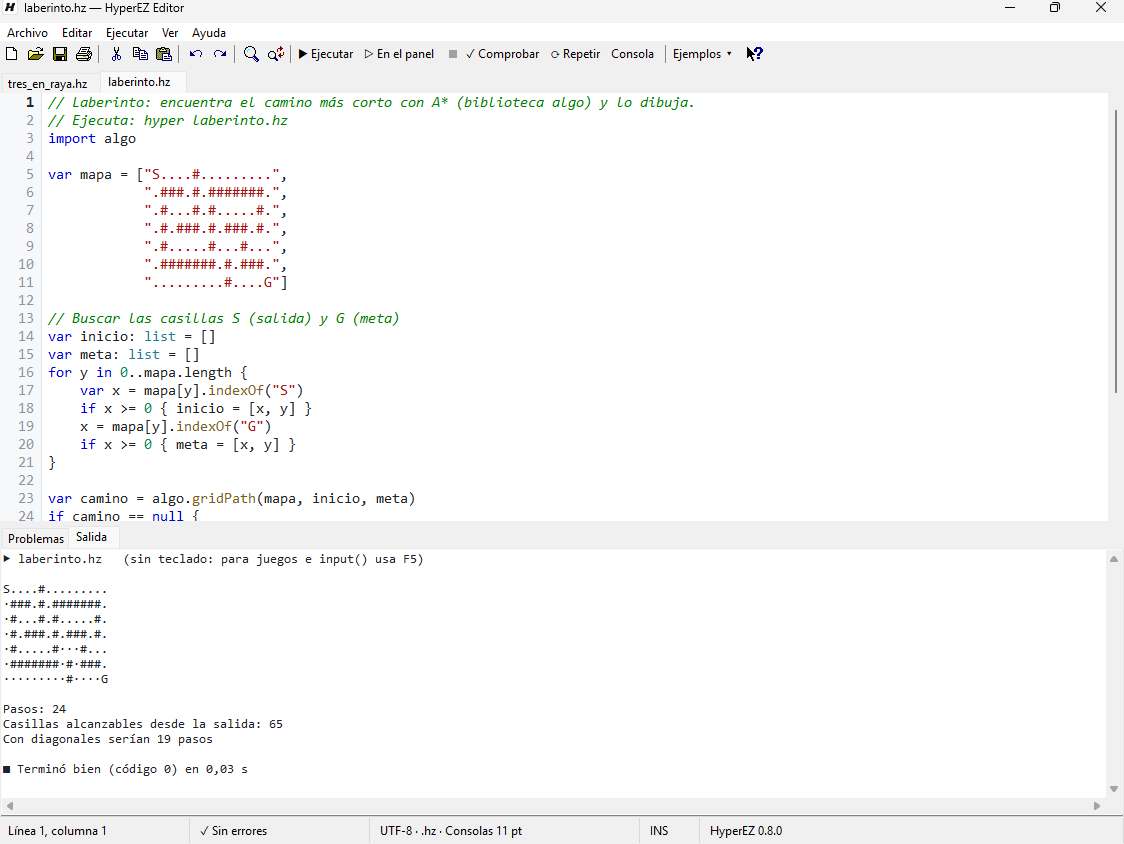
Un editor de código sencillo y clásico, con fondo blanco, que se instala con HyperEZ en Windows como complemento del lenguaje. Es la forma más rápida de empezar: lo abres, escribes y pulsas F5.
Tiene lo que se espera de un editor de los de siempre: barra de herramientas con los iconos de Windows, un Explorador con las carpetas del proyecto, pestañas para tener varios programas abiertos, panel de salida para ver el resultado sin salir del editor, imprimir, elegir la fuente y el indicador INS/SOB (insertar o sobrescribir). También está en el navegador, sin instalar nada: el editor web.
Abrirlo
- Al terminar la instalación se abre solo (casilla Abrir HyperEZ Editor al terminar).
- Menú Inicio → HyperEZ Editor, o el acceso directo del escritorio.
- Clic derecho en un archivo
.hezo.hz→ Editar con HyperEZ Editor (o Abrir con → HyperEZ Editor). - Clic derecho en una carpeta → Nuevo → Programa HyperEZ crea un
.hezvacío. - Desde VS Code: HyperEZ: Abrir en HyperEZ Editor.
Los programas nuevos se guardan como **.hez** en Documentos\HyperEZ (puedes elegir otra carpeta).
Lo que hace
| Colores | palabras clave, textos (y lo que va dentro de ${...}), números, comentarios, tipos y llamadas. Usa el analizador del propio lenguaje, así que colorea igual que el compilador entiende el código. |
| Errores mientras escribes | el panel de abajo lista los errores y avisos con su línea; doble clic lleva a cada uno. La parte del código con el error se marca en rojo claro y su número de línea también. |
| Ejecutar sin guardar (F5) | ejecuta lo que ves en el editor en una consola nueva, que espera una tecla al terminar, aunque no lo hayas guardado (ni le hayas puesto nombre). Las importaciones funcionan igual que con el archivo guardado. Los juegos de consola funcionan con el teclado. |
| Explorador (Ctrl+Mayús+E) | a la izquierda, las carpetas y archivos del proyecto, con el icono de HyperEZ en los .hez. Un clic abre un archivo o una carpeta; clic derecho para nuevo archivo, nueva carpeta, renombrar (F2), eliminar (Supr, a la papelera), mostrarlo en el Explorador de Windows o copiar su ruta. Archivo → Abrir carpeta en el Explorador elige otra carpeta; la franja de su derecha se arrastra para cambiar el ancho. |
| Iconos de HyperEZ | cada carpeta de un proyecto con su icono (hypersettings, hypercode, hypertests, hyperlibs, hypertools, hyperdata...) y los archivos .hez, .md, .json, imágenes y datos con el suyo. Al abrir un archivo de un proyecto, el Explorador muestra el proyecto entero (la carpeta con hypersettings/) y su nombre. Ver Proyectos y carpetas. |
| Nuevo proyecto (Ctrl+Mayús+N) | Archivo → Nuevo proyecto: juego, aplicación, inteligencia artificial, herramienta, web o sitio; se crea en Documentos\HyperEZ con las carpetas de HyperEZ y se abre. |
| Tema oscuro | Ver → Tema oscuro (HyperEZ Noche): los colores del tema de VS Code y del editor del navegador, con la barra de título oscura. Al imprimir se usan siempre los colores claros. |
| Compartir en el editor web | Archivo → Compartir en el editor web copia un enlace con el programa: quien lo abra lo ve y lo ejecuta en el editor del navegador, sin instalar nada. |
| Cerrar parejas | al escribir (, [, {, " o ' aparece también el cierre, con el cursor en medio; si escribes el cierre, se salta el que ya estaba. Con texto seleccionado, lo rodea. Retroceso entre una pareja vacía borra las dos, e Intro entre {} deja el cierre en su línea. |
| Ejecutar en el panel (Mayús+F5) | también sin guardar; el resultado sale abajo, en la pestaña Salida, con el tiempo que tardó y si terminó bien. Doble clic en una línea con archivo.hez:12 lleva a esa línea. ■ (o Ctrl+Pausa) detiene el programa. Sin teclado: para juegos e input() usa F5. |
| Pestañas | cada archivo en su pestaña (Ctrl+N nueva, Ctrl+W cerrar, Ctrl+Tab cambiar; el botón central del ratón cierra). Abrir un archivo que ya está abierto va a su pestaña. Al salir pregunta por cada una con cambios. |
| Repetir al guardar (Ctrl+F5) | ejecuta en modo watch: cada vez que guardas, vuelve a ejecutarse. |
| Consola interactiva (F6) | abre hyper repl en la carpeta del archivo. |
| Comprobar (F7) | busca errores sin ejecutar. |
| Autocompletado (Ctrl+Espacio) | palabras clave, todas las funciones, módulos y clases, y los nombres de tu archivo. Tras Console. o Time. muestra sus funciones; la firma aparece en la barra de estado. |
| Ir a la definición (F12 o Ctrl+clic) | salta a donde se define una variable, función o clase, también en otro archivo del proyecto (lo abre en su pestaña). Usa el mismo servidor de lenguaje que VS Code y el editor del navegador. |
| Firmas | al escribir ( tras una función, la barra de estado enseña sus parámetros. |
| Sangría automática | Intro mantiene la sangría y añade un nivel tras {, [ o (; al escribir } se quita un nivel. Tab y Mayús+Tab sangran varias líneas. |
| Formatear (Ctrl+Mayús+F) | ordena la sangría y los espacios como hyper fmt. Se deshace con Ctrl+Z. |
| Buscar y reemplazar | Ctrl+F, F3 (siguiente), Ctrl+H; Ctrl+G va a una línea. |
| Imprimir (Ctrl+P) | con los colores del código, el nombre del archivo y el número de página. |
| Fuente | Ver → Fuente… elige cualquier fuente de ancho fijo (Consolas, Cascadia Mono, Courier New...). |
| INS / SOB | la tecla Insert cambia entre insertar y sobrescribir; la barra de estado lo indica. |
| Barras | Ver muestra u oculta la barra de herramientas, la de estado y el panel de problemas y salida. |
| Separador | la franja entre el código y el panel de abajo se arrastra con el ratón para hacer el panel más alto o más bajo; el editor recuerda el alto. |
| Comentar (Ctrl+/) y duplicar línea (Ctrl+D) | |
| Zoom | Ctrl+rueda, Ctrl++ y Ctrl+-; Ctrl+0 vuelve al tamaño normal. Se recuerda para la próxima vez. |
| Plantillas | Archivo → Nuevo desde plantilla: juego de consola, clase con pruebas, inteligencia artificial, servidor web, dibujar una imagen, leer un CSV. |
| Ejemplos | Archivo → Abrir ejemplo (o el botón Ejemplos) con todos los ejemplos instalados, por áreas. |
| Recientes, arrastrar y soltar | los últimos 10 archivos; también puedes soltar un archivo en la ventana. |
| Ayuda (F1) | la guía del lenguaje, la documentación completa y la referencia de todas las funciones. |
Si cierras con cambios sin guardar, pregunta antes. El título muestra • mientras hay cambios (si deshaces hasta lo guardado, desaparece).
Atajos
| Tecla | Acción |
|---|---|
| F5 | Ejecutar en una consola (sin guardar) |
| Mayús+F5 | Ejecutar en el panel de salida (sin guardar) |
| Ctrl+Mayús+E | Mostrar u ocultar el Explorador |
| F2 / Supr (en el Explorador) | Renombrar / eliminar |
| Ctrl+Pausa | Detener el programa del panel |
| Ctrl+F5 | Ejecutar y repetir al guardar |
| F6 | Consola interactiva |
| F7 | Comprobar errores |
| Ctrl+N / Ctrl+O / Ctrl+S / Ctrl+Mayús+S | Pestaña nueva / Abrir / Guardar / Guardar como |
| Ctrl+W / Ctrl+Tab / Ctrl+Mayús+Tab | Cerrar la pestaña / siguiente / anterior |
| Ctrl+P | Imprimir |
| Ctrl+F / F3 / Ctrl+H | Buscar / siguiente / reemplazar |
| Ctrl+G | Ir a la línea |
| Ctrl+Espacio | Completar nombre |
| Ctrl+/ | Comentar o descomentar |
| Ctrl+D | Duplicar la línea |
| Ctrl+Mayús+F | Formatear documento |
| Tab / Mayús+Tab | Sangrar / quitar sangría |
| Ctrl++ / Ctrl+- / Ctrl+0 | Tamaño del texto |
| F1 | Guía del lenguaje |
| Insert | Insertar o sobrescribir |
Cómo está hecho
Es un programa de Windows nativo (bin\hyperez-editor.exe, en src/editor/editor.cpp) escrito en C++ con la API de Win32 y el control RichEdit. Enlaza la misma biblioteca hzlang que hyper.exe:
- los colores salen del lexer de HyperEZ (también dentro de las interpolaciones
${...}); - los errores salen del analizador (
compileSourcesin generar código), en una máquina virtual nueva cada vez que dejas de escribir 0,7 segundos; - el autocompletado usa el catálogo de la API que registran las funciones nativas y las bibliotecas incluidas;
- Formatear llama al mismo formateador que
hyper fmt; - Ejecutar lanza el
hyper.exeque está junto al editor.
- Ejecutar en el panel lanza
hyper runcon la salida redirigida (sin colores, conNO_COLOR=1) y la va mostrando mientras llega. - La Ayuda abre la documentación en HTML que instala el instalador (
docs-html/), en el navegador.
Los ajustes (fuente, tamaño de letra, ajuste de línea, barras, paneles y su alto, archivos recientes y posición de la ventana) se guardan en HKEY_CURRENT_USER\Software\HyperEZ\Editor; el desinstalador los borra.