 HyperEZ
Instalación
Windows
- Descarga
HyperEZ-Setup-<versión>.exede la página de versiones. - Ejecútalo y pulsa Instalar. No necesita permisos de administrador. Si aparece "Windows protegió su PC" (el instalador no está firmado), pulsa Más información → Ejecutar de todas formas.
- Al terminar se abre HyperEZ Editor con un programa de ejemplo: pulsa F5 y ya estás programando.
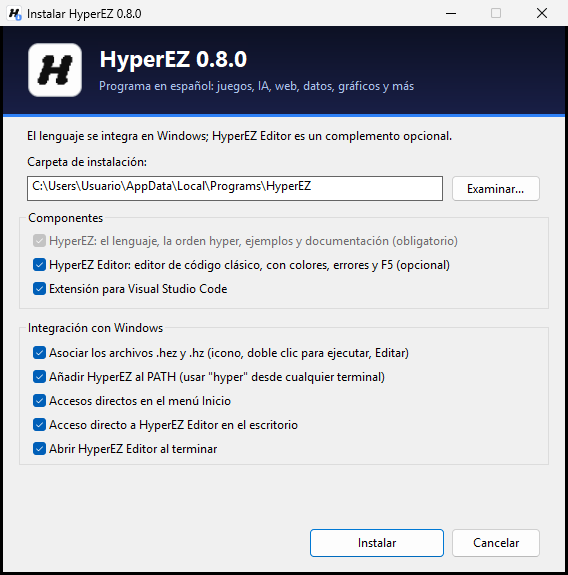
El instalador tiene dos apartados: Componentes (el lenguaje, obligatorio; HyperEZ Editor y la extensión de VS Code, opcionales) e Integración con Windows. Por defecto:
- copia HyperEZ y HyperEZ Editor en
%LOCALAPPDATA%\Programs\HyperEZ, con la documentación también en HTML; - hace que **todos los archivos
.hezy.hz** se abran siempre con HyperEZ (con su icono): doble clic para ejecutar. Si antes habías elegido otro programa para ellos, deja de tener prioridad; - añade al menú contextual de los archivos: Editar con HyperEZ Editor, Editar con Visual Studio Code (si lo tienes), Comprobar errores y Ejecutar y repetir al guardar; en cualquier carpeta, Nuevo → Programa HyperEZ y Abrir HyperEZ aquí (consola interactiva);
- crea la carpeta
Documentos\HyperEZpara tus programas; - añade
hyperalPATH(para usarlo en una terminal nueva:hyper version); - crea accesos en el menú Inicio (HyperEZ Editor, consola interactiva, terminal, ejemplos, guía, referencia de la API y desinstalar) y, si quieres, en el escritorio;
- instala la extensión de VS Code si tienes VS Code.
Se desinstala desde Configuración → Aplicaciones → HyperEZ (o con el acceso del menú Inicio).
Instalación silenciosa
HyperEZ-Setup-0.8.3.exe /S                  sin preguntas
HyperEZ-Setup-0.8.3.exe /S /D=C:\HyperEZ    en otra carpeta
HyperEZ-Setup-0.8.3.exe /S /OPENEDITOR      y abre el editor al terminar
Opciones: /NOASSOC (no asociar archivos), /NOPATH, /NOSHORTCUTS, /NODESKTOP, /NOVSCODE, /NOEDITOR (solo el lenguaje), /OPENEDITOR.
Linux y macOS
- Descarga
HyperEZ-<versión>-linux-x64.tar.gz(o-macos-arm64) de la página de versiones. - Descomprímelo e instala para tu usuario (sin
sudo):
tar xzf HyperEZ-0.8.3-linux-x64.tar.gz
cd HyperEZ-0.8.3-linux-x64
sh install.sh
Queda en ~/.local/bin/hyper. En Linux, install.sh además asocia los .hz y .hez en el escritorio (tipo MIME text/x-hyperez) para abrirlos con doble clic. Para desinstalar: sh install.sh --uninstall.
En cualquier sistema, hyper register asocia los archivos con el hyper que lo ejecuta y hyper unregister lo deshace.
La extensión de Visual Studio Code
La instala el instalador de Windows. También se puede instalar a mano: en VS Code, Extensiones → ⋯ → Instalar desde VSIX… y elige hyperez-<versión>.vsix, o desde la terminal:
code --install-extension hyperez-0.8.3.vsixDesde el código fuente
Mira CONTRIBUTING.md: en Windows basta con ./build.ps1; en Linux y macOS, CMake y un compilador de C++20:
cmake -S . -B build -G Ninja -DCMAKE_BUILD_TYPE=Release
cmake --build build
ctest --test-dir build